Je website aanpassen zonder in te loggen: app of mail het
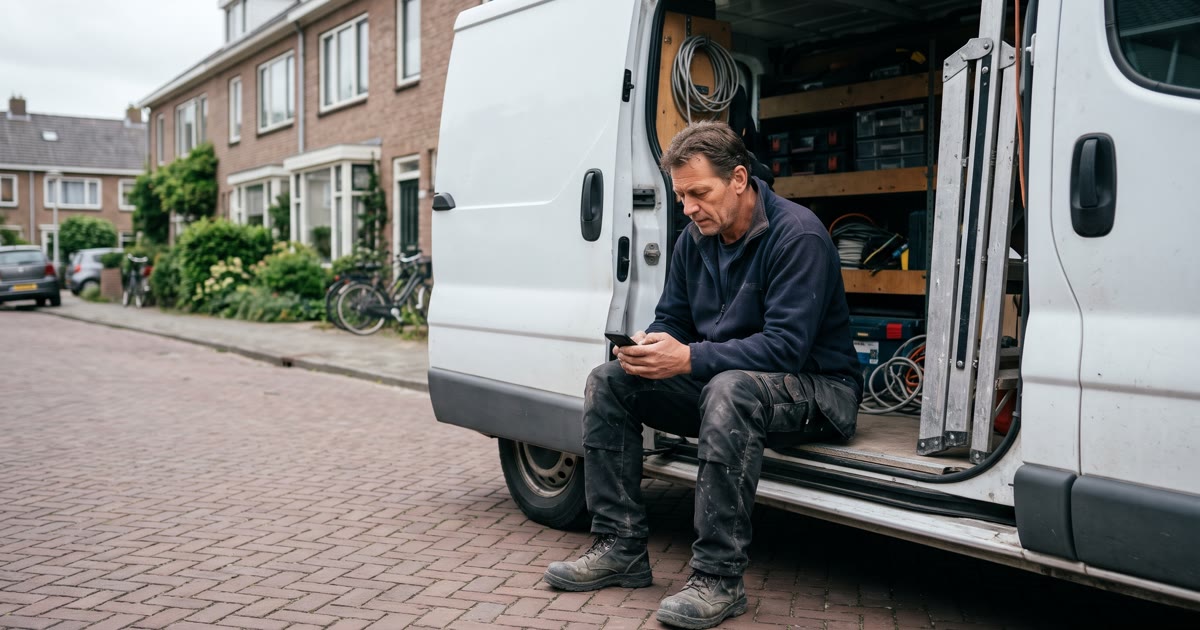
Een week dicht, een klus af, een nieuwe prijs? Met Hoppa app of mail je de wijziging. Je krijgt een screenshot terug, en een knop om het terug te draaien.
Het probleem: een kleine wijziging kost een half uur
Je website bijhouden is meestal niet moeilijk. Het is vooral gedoe. Je moet weten waar je inlogt, je wachtwoord terugvinden, de juiste pagina zoeken en het juiste vakje. Voor één zin ("volgende week maandag zijn we dicht") laat je het dan liever zitten. Zo blijft er een oude prijs staan, of een vakantie van vorig jaar.

Zo werkt het bij Hoppa
Heb je een website bij Hoppa, dan kun je de wijziging ook gewoon sturen, in je eigen woorden:
- Per mail aan aanpassen@hoppa.site, vanaf het e-mailadres van je Hoppa-account.
- Per WhatsApp aan het nummer van Hoppa, nadat je het één keer hebt gekoppeld.
Een paar voorbeelden:
- "We zijn maandag 23 november gesloten."
- "De knipbeurt voor heren wordt €28."
- "Zet deze badkamer bij mijn projecten: badkamer met inloopdouche in Zwolle." (met twee foto's erbij)
- "Nieuw schilderij: Duinlicht, olieverf, 60 x 80 cm, €450." (met een foto)
Hoppa past je site direct aan. Je krijgt antwoord met wat er veranderde, een screenshot van de pagina, een link naar je site en een link Ongedaan maken. Klopt het niet, dan tik je daarop en staat je site weer zoals hij was. Die link werkt 14 dagen.
In dit filmpje zie je de drie stappen: koppelen, appen en het antwoord.
WhatsApp koppelen
Dat doe je één keer:
- Open je site in Hoppa.
- Kies Meer, dan Aanpassen per WhatsApp.
- Tik op de knop. WhatsApp opent met een bericht dat begint met "Koppel HOPPA-". Verstuur het.
Je krijgt een appje terug dat je nummer gekoppeld is. Vanaf dan kun je wijzigingen appen. De code is een half uur geldig en werkt één keer.
Mag een collega ook appen? Open het paneel dan op je computer: naast de knop staat een QR-code. Je collega scant die met zijn eigen telefoon en verstuurt het bericht. Elke koppeling vraagt een nieuwe code. Tot vijf nummers per site; loskoppelen doe je in hetzelfde paneel.
Goed om te weten
- Schrijf het zoals je het tegen een collega zou zeggen. Meer dan één wijziging in een bericht mag; hoe duidelijker je zegt wat er moet veranderen en waar, hoe beter.
- Foto's mogen mee. Hoppa zet ze op de juiste plek, met een korte tekst erbij.
- Meer dan één site? Noem de naam van de site in je bericht. Anders vraagt Hoppa eerst welke site je bedoelt.
- Spraakberichten en video's leest Hoppa niet. Typ het even.
- Per nummer kun je tien appjes per dag sturen.
Nog geen website bij Hoppa?
Hoppa maakt een website van wat je vertelt: je naam, wat je doet, waar je zit. Dat is gratis, en je site staat gratis online op een hoppa.site-adres. Daarna houd je hem bij zoals hierboven: met een appje.
Veelgestelde vragen
Naar welk adres mail ik een wijziging?
Naar aanpassen@hoppa.site, vanaf het e-mailadres van je Hoppa-account. Een mail van een ander adres past niets aan.
Hoe koppel ik WhatsApp aan mijn site?
Open je site in Hoppa en kies Meer, dan Aanpassen per WhatsApp. Tik op de knop: WhatsApp opent met een kort bericht met een code. Verstuur het, en je nummer is gekoppeld.
Kan ik een wijziging terugdraaien?
Ja. In elk antwoord staat een link Ongedaan maken. Die zet je site terug zoals hij was voor je bericht. De link werkt 14 dagen, één keer.
Kunnen collega's ook appen?
Ja, tot vijf nummers per site. De eigenaar maakt in Meer, Aanpassen per WhatsApp een code; de collega scant de QR-code en verstuurt het bericht. Loskoppelen doet de eigenaar in hetzelfde paneel.
Kan ik een spraakbericht sturen?
Nee. Hoppa leest tekst en foto's. Spreek je iets in, dan vraagt Hoppa je het even te typen.
Maak je eigen website
Vertel Hoppa wat je doet; in een paar minuten staat er een site die je zelf kunt aanpassen. Gratis beginnen, zonder account.
Begin gratis